
发售与平台
PC 版设置与故障排查
照着官方顺序排查:配置要求、显卡驱动版本、杀毒白名单、过场黑屏和手柄问题,一次看完。
2026/9/19 Onimusha Wiki Editorial Team 最后更新: 2026/9/19
先做这三步
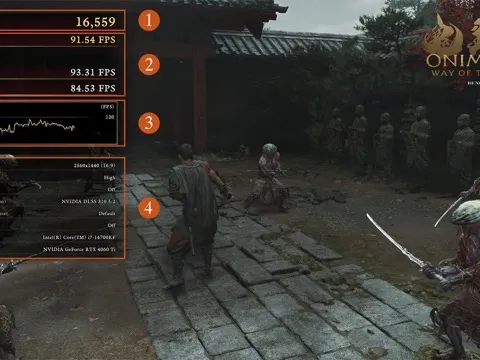
进不去、闪退、帧数不对?先按官方顺序走:核对配置要求 → 把游戏目录加入杀毒和防火墙白名单 → 更新显卡驱动。
Capcom 客服中心 2026-09-03 在 Steam 社区发的置顶排查帖给的就是这个顺序,一共 8 步。下面按它整理,并补上配置表。
官方配置要求
| 项目 | 最低 | 推荐 |
|---|---|---|
| 系统 | Windows 11(64 位) | Windows 11(64 位) |
| 处理器 | Intel Core i5-8400 / AMD Ryzen 3 3100 | Intel Core i5-10400 / AMD Ryzen 5 3600 |
| 内存 | 16 GB | 16 GB |
| 显卡 | GeForce GTX 1660 6GB / Radeon RX 5500 XT 8GB | GeForce RTX 2060 Super 8GB / Radeon RX 6600 8GB |
| DirectX | 12 | 12 |
| 存储 | 50 GB,必须 SSD | 50 GB,必须 SSD |
| 画质目标 | 1080p 低预设 30 FPS(开启超分) | 1080p 中预设 60 FPS(开启超分) |
官方说明称,超分由 NVIDIA DLSS 或 AMD 提供。重负载场景帧数会有波动,配置要求也可能未经预告调整。
官方排查 8 步
- 核对配置。没到最低配置,卡顿或不启动属正常结果。只到最低、没到推荐,先把画质调低。官方不保证低于最低配置、移动显卡、外接显卡或 Windows 预览版的运行表现。
- 加白名单。杀毒软件可能误杀,导致游戏起不来或掉帧。把
OnimushaWotS.exe、Steam.exe和Steam的 AppData 目录加进杀毒和防火墙排除项。加过的话,先删掉再加一次。 - 用管理员权限运行。先右键 Steam.exe 选“以管理员身份运行”。还不行,再用同样方式运行游戏本体。
- 更新显卡驱动和 Windows。NVIDIA 需要 596.49 或更新,AMD 需要 26.5.1 或更新。装完记得重启。问题还在,可以在支持范围内换别的驱动版本,或用 DDU 做一次干净安装,再重装最新驱动和 DirectX。
- 检查显卡驱动设置。双显卡笔记本可能走了核显。到 Windows 设置 > 系统 > 显示 > 图形设置里,把游戏指定为“高性能”。也可以先重置一次驱动设置。
- 检查电源设置。笔记本插上电源,控制面板里把电源计划改成“高性能”,再启动游戏。用 USB-C 充电的,确认线材支持供电。
- 补过场编解码器。部分过场用系统默认的 Media Player 编解码器播放。过场放不出来,装微软的 Media Feature Pack;Windows 的 N 版和 KN 版默认不带。
- 校验游戏文件。在 Steam 里校验文件完整性,能把缺失或损坏的文件补回来。刚装完也值得跑一次。
玩家还常遇到什么
发售后社区里反复提到的有:崩溃、画面过亮或阴影消失、手柄不识别。这些属于具体环境问题,官方置顶帖和 Steam 讨论区都是反馈入口。
遇到崩溃或画面异常,先记录显卡型号、驱动版本、画质预设和出错场景。再对照上面 8 步排查,比直接重装省时间。
边界
这页不承诺具体帧数,也不提供第三方“优化工具”下载。驱动版本和配置要求都可能随更新变化,以官方公告和商店页为准。
来源
来源有 2 个。Capcom 客服中心在 Steam 社区发布的官方排查帖(2026-09-03),以及 Steam 商店页的配置要求。社区反馈部分标注为玩家说法,不是官方结论。
onimusha release
Advertisement